 Gazebo
使い方ガイド
生徒さん・保護者の方向けのページです。出欠の入れ方、通知が届くタイミング、困った時の連絡先をまとめています。
はじめて開いたとき

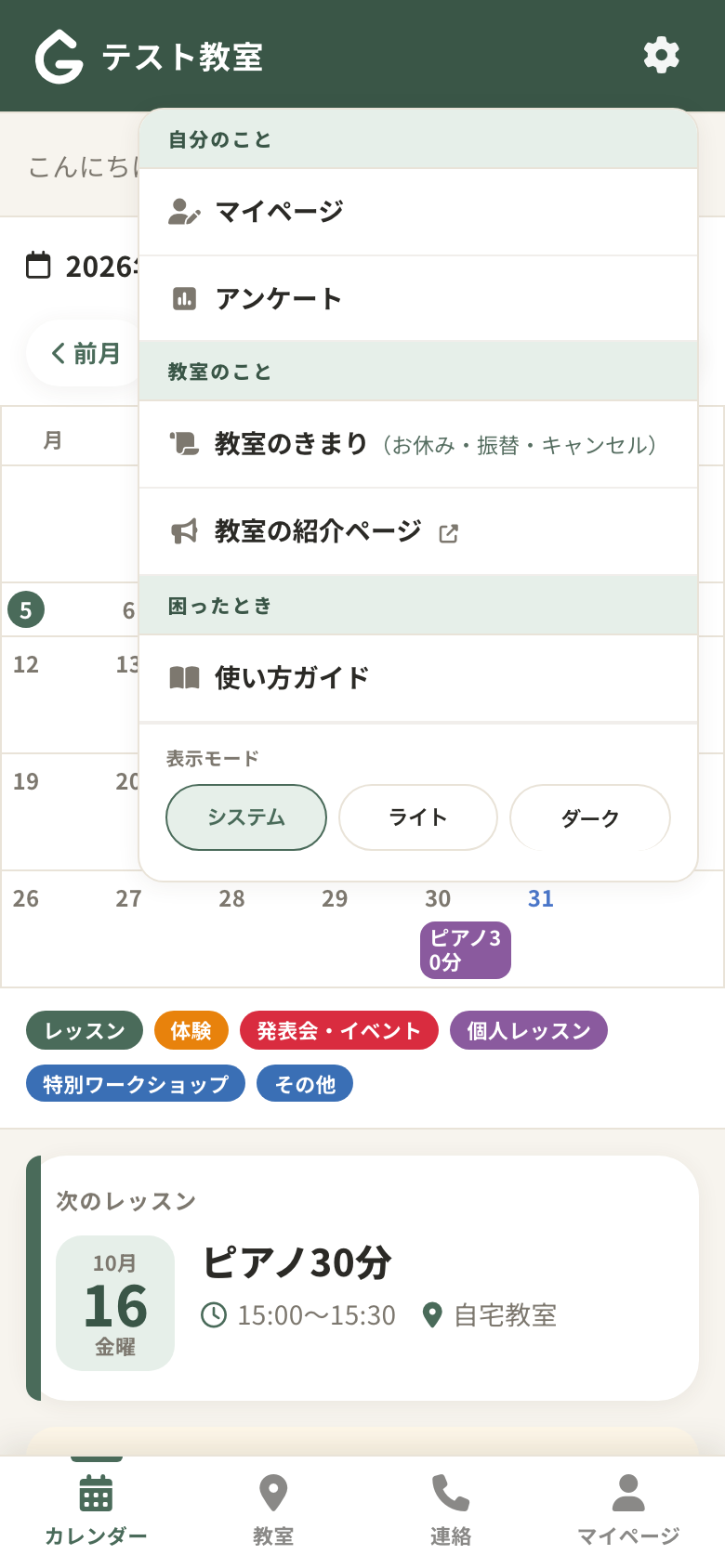
- 最初に3〜4つの画面が順に出ます。必須はお名前だけです(名簿・月謝の管理に使います。見られるのはスタッフ・講師・管理者だけです)
- 写真・ご連絡先・お子さんの登録は「あとで」で飛ばせます
- 飛ばした項目は、あとから → マイページ でいつでも設定できます
出欠入力のルール

ホームから予定をひらいて、◯/✕/?のどれかを選び、「回答する」を押します。
予定のページ
5月8日(土)10:00 グループレッスン
やまだピアノ教室・第1スタジオ
◯出席
✕欠席
?不明
コメント(任意)
回答する
「回答する」を押すと保存されます。締切まで何度でも変えられます。
- 出欠(◯✕?)の入力は各予定の回答締切までにお願いします。締切を過ぎると回答欄が閉じます。締切後の変更や、当日の遅刻・早退・欠席は、教室へ直接ご連絡ください(画面下のタブ「連絡」から)
- ◯を選ぶと、遅刻・早退の予定時刻を入れる欄が出ます。最初から最後まで参加なら空欄で構いません
- 「コメント(任意)」は出欠にそえるメモです。先生に通知は届きません。先生に伝えたいことは、予定のページ下の「先生への連絡」へお書きください
- 「公開限定」の印が付いた予定は、一部の方にだけ表示されている予定です。表示されていれば、あなたが対象です
個人レッスンの予約・振替・キャンセル
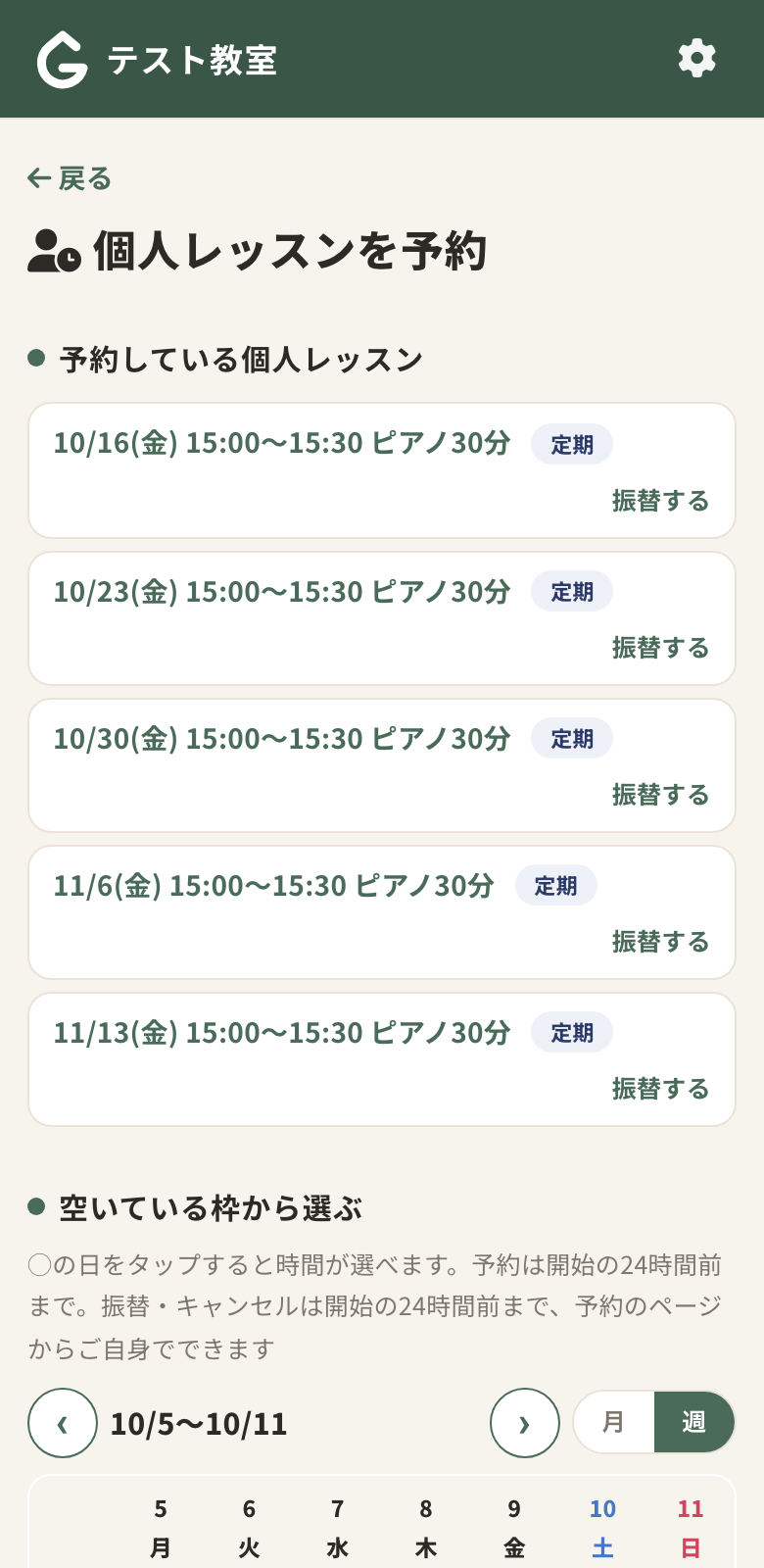

- ホームの「個人レッスンを予約・振替する」から、空いている枠を選んで予約します。◯の日をタップすると時間が選べます
- 予約は開始の24時間前まで、振替・キャンセルは開始の24時間前までです。期限を過ぎた場合は、教室へ直接ご連絡ください
- 振替は、予約した予定のページにある「別の日に振替する」から、別の空き枠を選びます。元の予約は取り消され、新しい予定に「◯月◯日から振替」と表示されます
- キャンセルも予約した予定のページからできます
- 前日の18時ごろに、翌日のレッスンのご案内が届きます
- 教室の都合でお休みになった場合は、お詫びと振替のご案内が届きます
教室のきまり
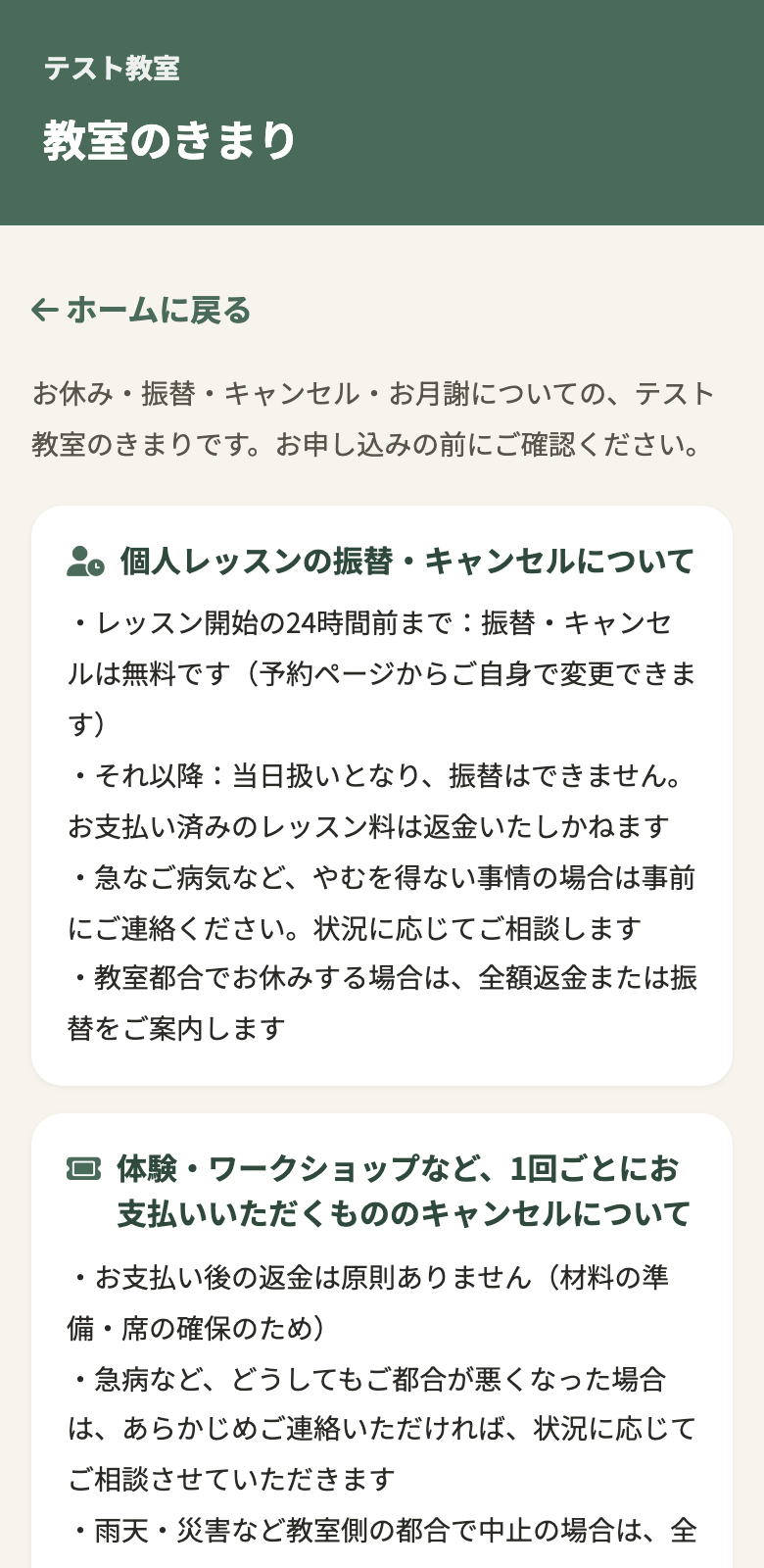
お休みしたときの月謝の扱い、振替・返金、体験やワークショップのキャンセルなど、教室のルールは → 教室のきまりにまとめてあります。ホームの「便利な使い方・通知について」、予約の画面、各予定のページからも開けます。
保護者の方へ(お子さんの出欠)
- お子さんを保護者のLINEアカウントに登録しておくと、各予定のページからお子さんの出欠をまとめて回答できます(兄弟姉妹など複数人OK)。お子さん本人のLINEは要りません
- 予定のページでは、出欠の回答欄が「自分の出欠」と「お子さんの出欠」に分かれて表示されます。ご自身は通われない場合は、お子さんの欄だけ回答してください
- ホームの予定一覧には、お子さんごとに回答済みの印か「未」が表示されます
- 教室に着いたら、保護者の方が入口のQRを読んでください。お子さんの名前が並ぶので、入室するお子さんを選んで「入室する」を押します。お子さんが一人で来た時は、先生が入室を付けます
- 教室によっては、お子さんが入室すると保護者のLINEにお知らせが届きます
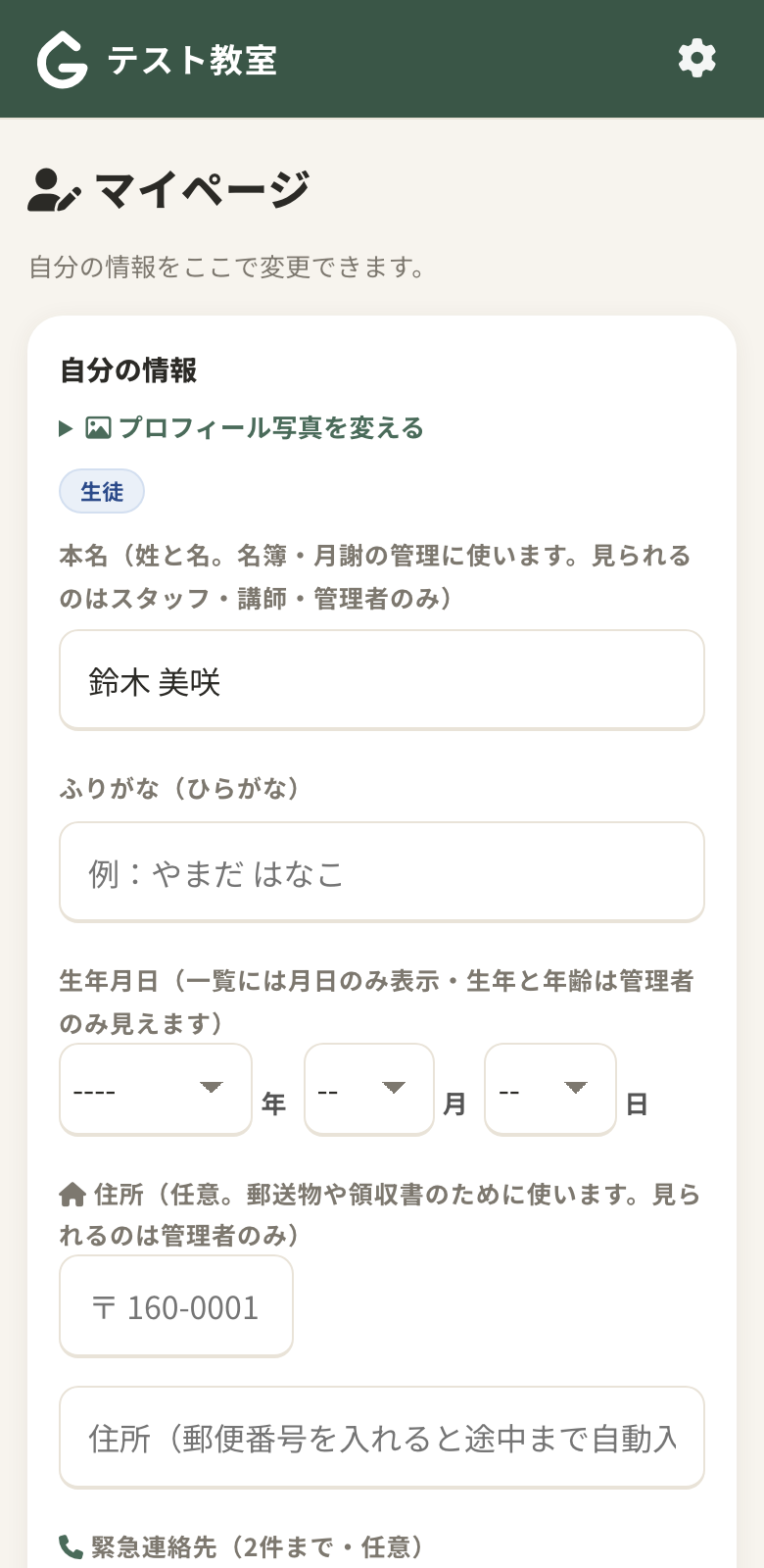
- お子さんの登録は、保護者ご自身で → マイページ の「お子様の情報を追加する」からできます(はじめて開いたときの画面でも登録できます)。先生側で登録・紐づけをすることもあります。表示されない場合は教室にご相談ください
- お子さんの名前・生年月日・写真も、マイページからいつでも変更できます
LINE通知が届くのはこんな時
- 届く:先生が新しい予定やアンケートをお知らせした時
- 届く:未回答/?のまま回答締切が近づいた時(締切の前日の夕方・18時ごろに1回の自動リマインド)。アンケートの締切前も同じです
- 届く:先生からの個別の催促、予定の中止のお知らせ
- 届く:キャンセル待ちの繰り上げのご案内、個人レッスンの前日のご案内
- 届く:「先生への連絡」への先生からのお返事、レッスン後の感想のお願い
- 届く:教室が個人レッスンの予約を代わりに入れた・取り消した時、教室の都合でお休みになった時
- 届かない:出欠を取らない(連絡用の)予定にはリマインドはありません。予定はホームで確認してください
- 届かない:入室チェックや消込(月謝の受け取りチェック)では通知は届きません
※通知は「ガゼボ公式アカウント」から届きます。ガゼボ全体でひとつのアカウントで、どの教室からの通知かが分かるように、先頭に【教室名】が付きます。複数の教室に通っている方は、右上のの隣のボタンで教室を切り替えられます。
友だち追加していない、またはブロックしていると届きません(その場合はアプリ上部に案内が出ます)
便利な使い方
- 複数の教室に同じLINEで参加している場合(例:自分の通う教室と、お子さんの教室)、右上のの隣に ボタンが表示されます。タップすると教室を切り替えられます。本名・表示名・緊急連絡先などのプロフィールは教室ごとに別々に保存されます
- ホーム画面に追加:ホームの下にある「便利な使い方・通知について」を開いて「ホーム画面に追加」を押すと、追加の手順が開きます。追加したアイコンを押すとLINEが開き、ガゼボがそのまま表示されます(図解つきの手順・開けない時の対処)
- カレンダーアプリで購読:同じ場所にあるURLをGoogleカレンダー等に登録すると、教室の予定が自分のカレンダーに表示されます
メールで登録した方へ(LINEを使わない方)
- 通知は、LINEの代わりにメールで届きます。本文のリンク(14日間有効・ご本人専用)を開くと、ログインせずにそのまま予定の画面が開きます
- ログインするときは、ログイン画面の「LINEを使っていない方(メール登録)はこちら」からメールアドレスを入力してください。1時間有効のログイン用リンクが届きます
- 教室を切り替えるボタンは表示されません(教室ごとに別のメールアドレスの登録になります)
- 入室チェックのQRをスマホのカメラで読む前に、ログイン用リンク(または届いたメールのリンク)から開いておいてください。そのあとQRを読むと入室になります
定員・キャンセル待ち
- 定員のあるレッスンが満席のときは、キャンセル待ちとして登録され、「キャンセル待ち◯番目」と表示されます
- 席が空くと、順番にご案内が届きます。この時点ではまだ席は取れていません。届いたリンクを開いて「参加する」を押すとお席が決まります
- ご案内には回答期限があります。期限までに「参加する」を押すと確定です。参加できない時は「参加しない」を押すか、そのままにしていただいて構いません
- 期限を過ぎると次の方に案内が回り、欠席の扱いになります。また参加したくなった時は、もう一度キャンセル待ちに入れます
教室に着いたら
入口に貼ってある入室チェックQRを、スマホのカメラで読み込みます。
入口の掲示
カメラで読むだけ
LINEが開いて、そのまま入室になります。
押すボタンはありません。
- スマホのカメラで読むとLINEが開き、そのまま入室になります。「入室しました(時刻)」と出れば完了です。間違えた時は「取り消す」を押してください
- 受付はレッスン開始60分前から終了までです。それ以外の時間は入室になりません
- その日のレッスンに自動で紐づきます。同じ日に複数のレッスンがある時は「こちらから選び直す」から選べます
- メールで登録した方は、先にログイン用リンクから開いてから、QRを読んでください
- お子さんを送ってきた保護者の方がQRを読むと、お子さんの名前が並びます。入室するお子さんを選んで「入室する」を押してください。お子さんが一人で来た時は、先生が入室を付けます
- 体験の方は、お名前を入れて「入室チェック」を押してください
- 別の教室に通っている方がこの教室に体験に来た場合は、「体験の方として入室する」を押してください
- 出欠の回答を忘れていた時・✕にしていた時も、入室チェックすれば出席になります
- スマホをお持ちでない時・うまく読めない時は、先生にお声がけください。先生の側で記録できます
連絡・質問
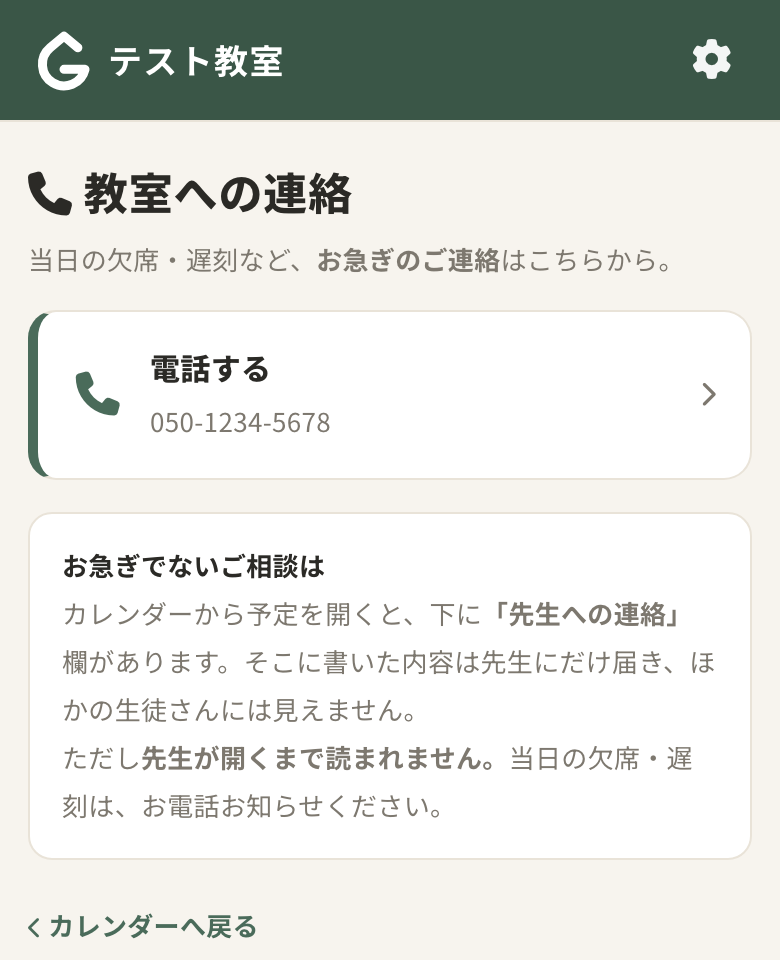
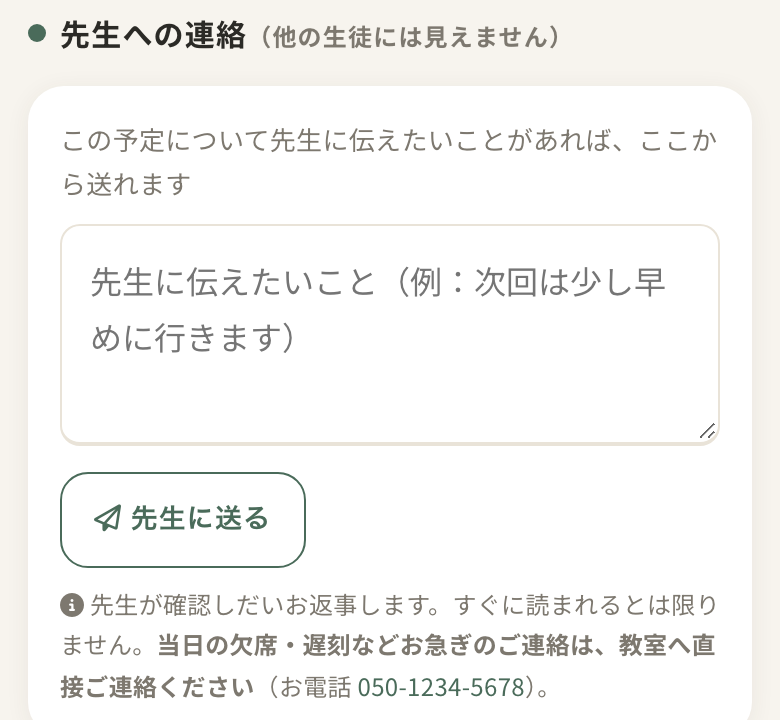
予定のページの下にある「先生への連絡」に書きます。ほかの生徒さんには見えません。
先生への連絡(他の生徒には見えません)
次回は15分ほど遅れて行きます。
先生に送る
先生が確認しだいお返事します。すぐに読まれるとは限りません。
お急ぎのときは、画面の下にある「連絡」から、教室へ直接お電話いただけます。
画面のいちばん下(スマホ)
カレンダー
教室
連絡
マイページ
「教室」は場所と地図、「連絡」は教室の電話・メールです。パソコンでご覧の方は、画面の上のバーに同じ「教室」「連絡」があります。
- 急がないご連絡は「先生への連絡」へ。先生が確認しだいお返事します。
- すぐに読まれるとは限りません。先生はレッスン中や移動中のこともあります。当日の欠席・遅刻などお急ぎのご連絡は、教室へ直接ご連絡ください
- 書いた内容と、先生からのお返事は、ほかの生徒さんには表示されません。先生からのお返事が届くと通知でお知らせします
- ガゼボ公式アカウントのトークに送っていただいても、先生には届きません
プライバシーポリシー 緊急連絡先はスタッフ・講師・管理者のみ、生年・年齢は管理者のみ閲覧できます